

みなさんほたるびです
ゲームのプレイ画面を録画したり、ブログに掲載するスクリーンショットを作成したりする際に便利なのが、キャプチャーボードです。
最近のゲーム機(Switch2やPS5など)にはスクリーンショット機能が搭載されていますが、レトロゲーム機では同じように画像を保存できない場合があります。
私もゲームブログを運営するなかで、ゲーム画面をPCに取り込み、画像や動画として保存するためにキャプチャーボードを使うようになりました。
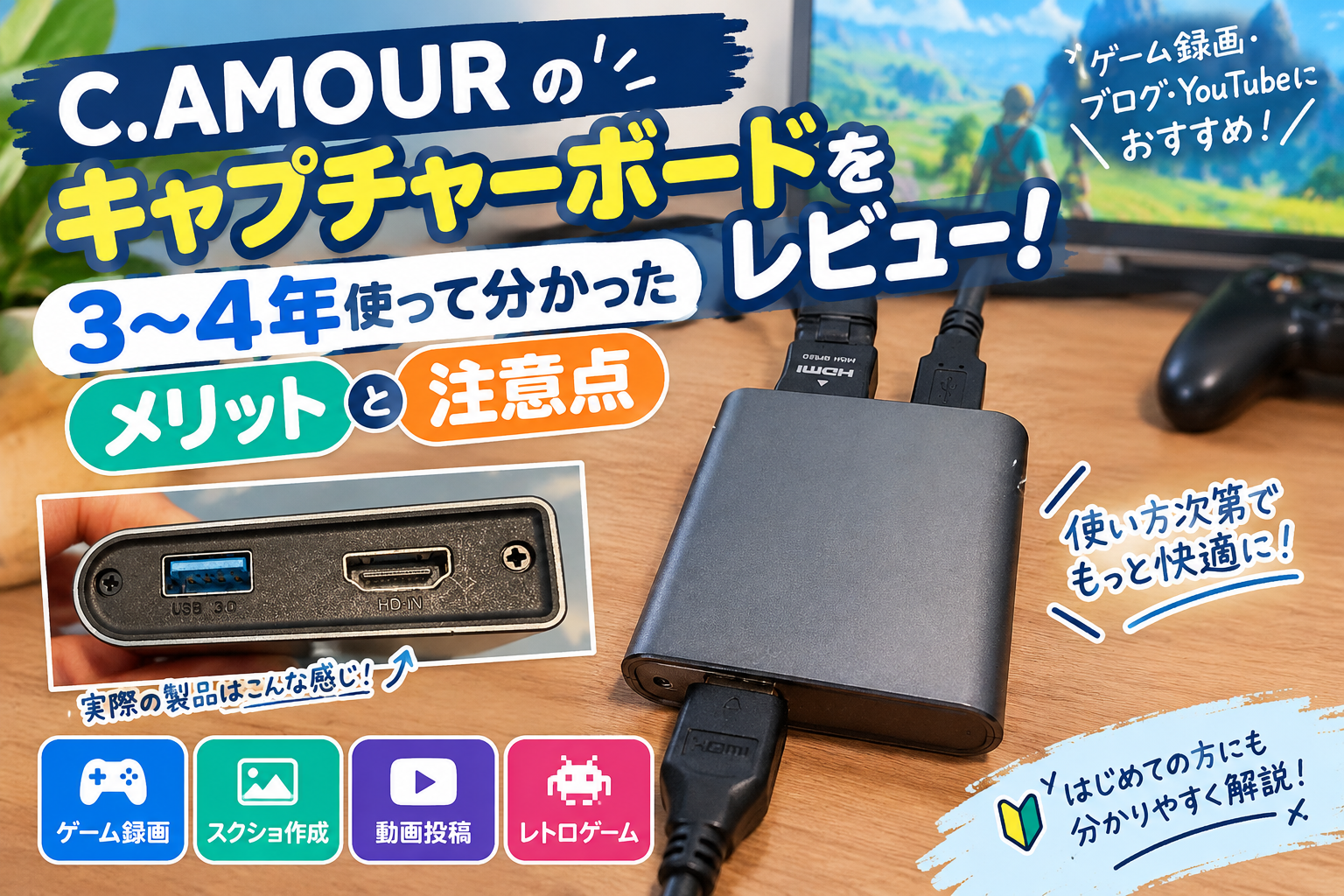
今回紹介するのは、私が3~4年ほど使用している「C.AMOUR」のキャプチャーボードです。
長期間使ってきた製品ですが、使い始めた当初は接続方法や録画ソフトの設定が分からず、苦労したこともありました。
また、今回あらためて使い方を確認したところ、これまで活用していなかったHDMIパススルーの便利さにも気づきました。
この記事では、C.AMOURのキャプチャーボードの基本的な機能から、実際に使って感じたメリット・デメリットまで紹介します。
これからゲームの録画を始めたい方や、レトロゲームのプレイ画面をブログ・YouTubeで紹介したい方は、ぜひ参考にしてください。
C.AMOURのキャプチャーボードとは?
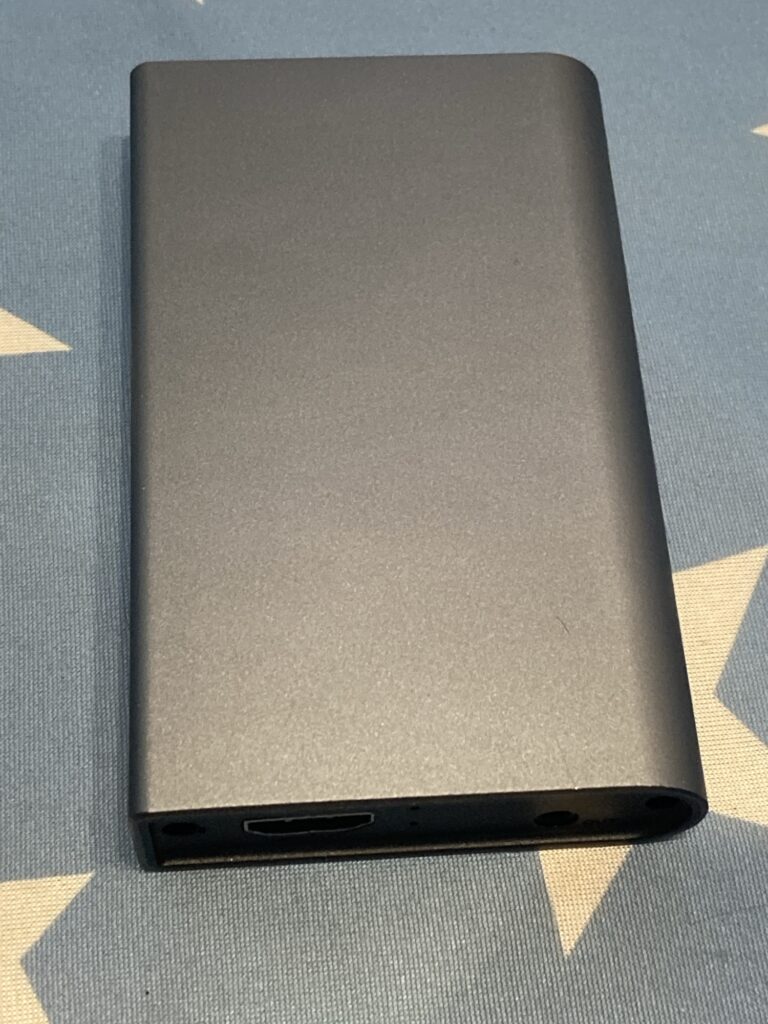
今回紹介するのは、C.AMOURのUSB接続タイプのキャプチャーボードです。
商品ページはこちらです。
この製品は、ゲーム機などから出力されたHDMI映像をPCに取り込み、録画や配信に利用できる製品です。
私は主に、ゲームブログに掲載する画像を作成したり、ゲームのプレイ動画を保存したりする目的で使用しています。
主な仕様
製品の箱には、次のような仕様が記載されています。
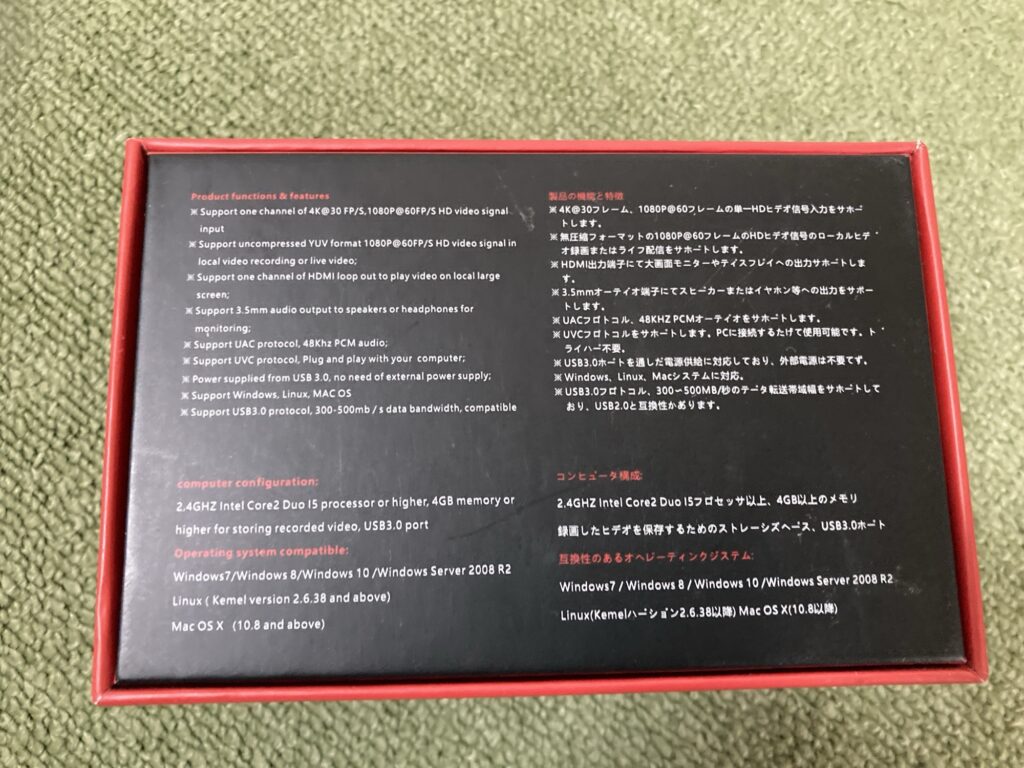
| 項目 | 仕様 |
|---|---|
| 映像入力 | HDMI |
| HDMI入力の表記 | 4K・30fps |
| HDMI出力の表記 | 1080p・60fps |
| PC接続 | USB 3.0 |
| 音声 | 48kHz PCM対応の記載あり |
| 接続方式 | UVC対応・プラグアンドプレイ |
| 対応OSの表記 | Windows・Linux・macOSなど |
※上記は製品の箱に記載されている内容をもとに整理しています。実際の対応状況は、接続する機器やソフトウェアの環境によって異なる場合があります。
ここで注意したいのが、「4K対応」と書かれていても、4K・60fpsで録画できるという意味ではないことです。
箱には4K・30fpsのHDMI入力と、1080p・60fpsのHDMI出力が記載されています。4K映像の入力に対応していることと、PCに取り込んで録画できる映像の解像度・フレームレートは分けて考えましょう。
4K・60fpsやHDRなど、最新ゲーム機の映像を高画質で録画したい方は、購入前に必要な録画仕様を確認することをおすすめします。
C.AMOURのキャプチャーボードでできること
私が実際に使用している主な用途を紹介します。
1. ゲーム画面をPCに取り込んで録画できる
キャプチャーボードを使用することで、ゲーム機から出力される映像をPCに取り込めます。
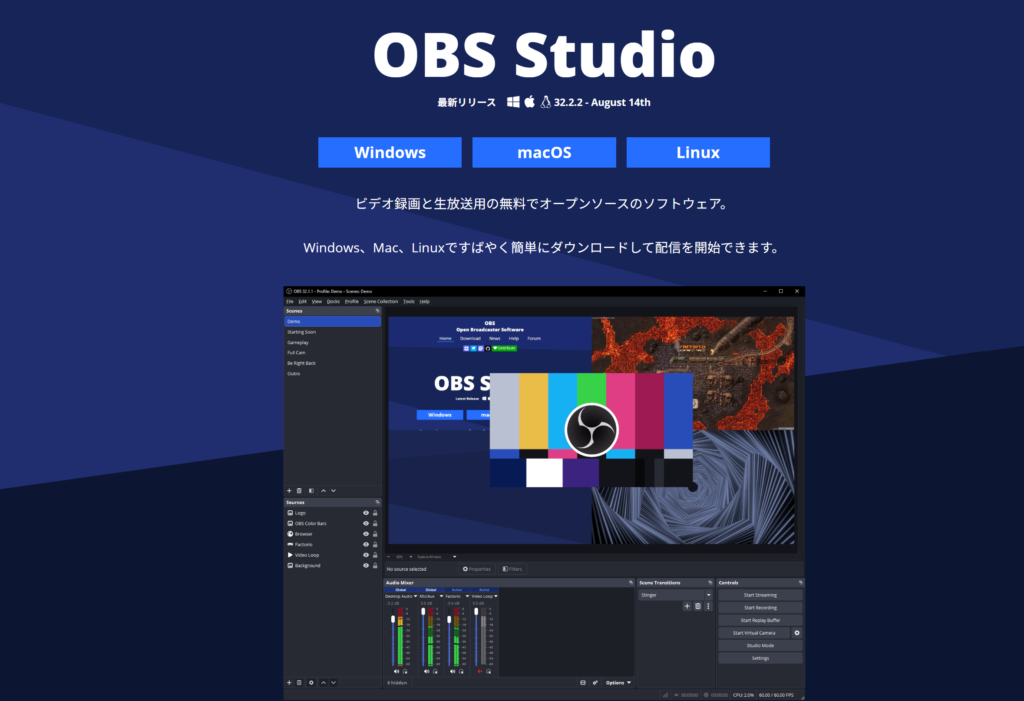
取り込んだ映像は、対応する録画ソフト(OBS Studioなど)を使って動画として保存できます。
例えば、次のような用途に便利です。
- ゲームのプレイ動画を保存する
- YouTubeに投稿する動画を撮影する
- 攻略記事に使う映像を記録する
- ゲームのプレイ記録を残す
私の場合は、ゲームブログで使用する画像や動画を用意するために活用しています。
実際にプレイした場面を録画しておけば、あとから必要なシーンを見返せるのも便利なところです。
2. ゲーム画面からスクリーンショットを作成できる
ブログを書くうえで、特に便利だと感じているのがスクリーンショットの作成です。
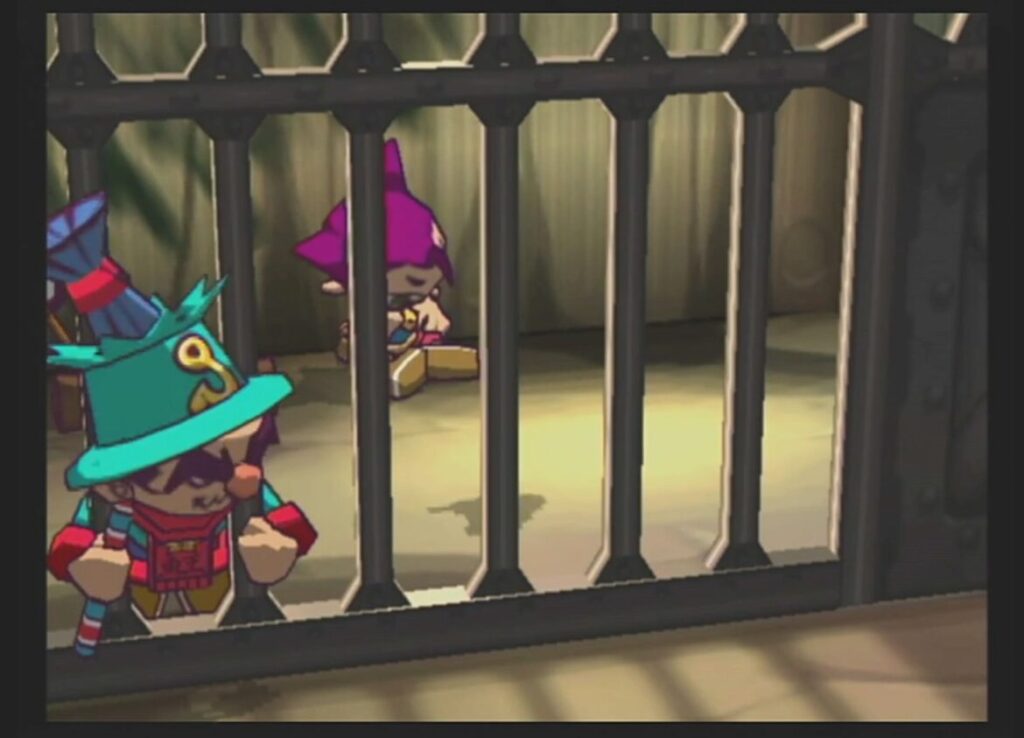
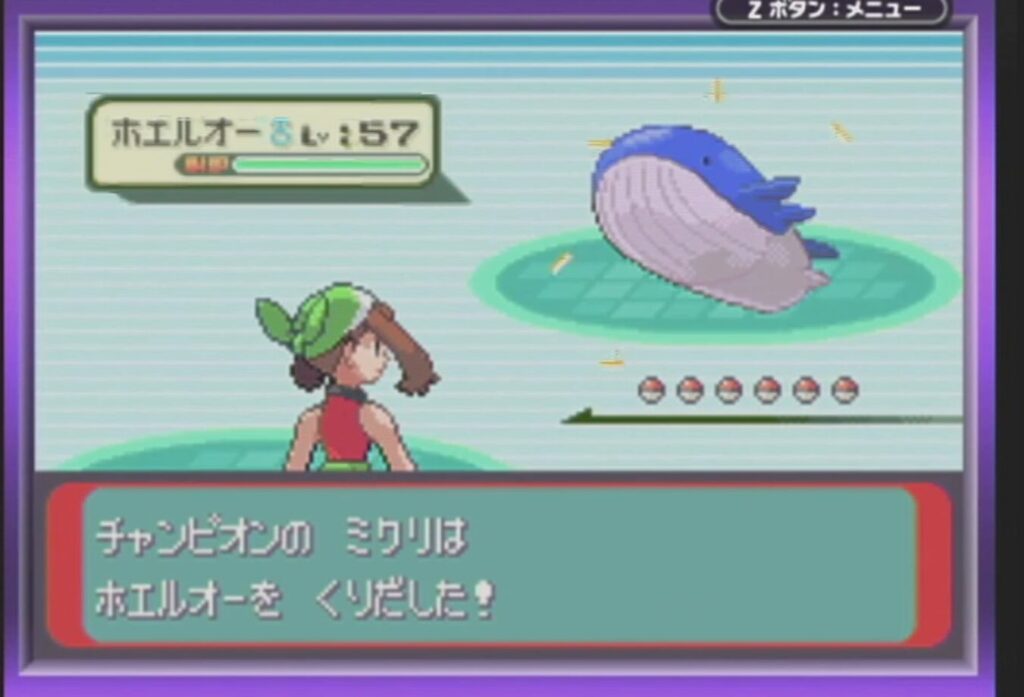
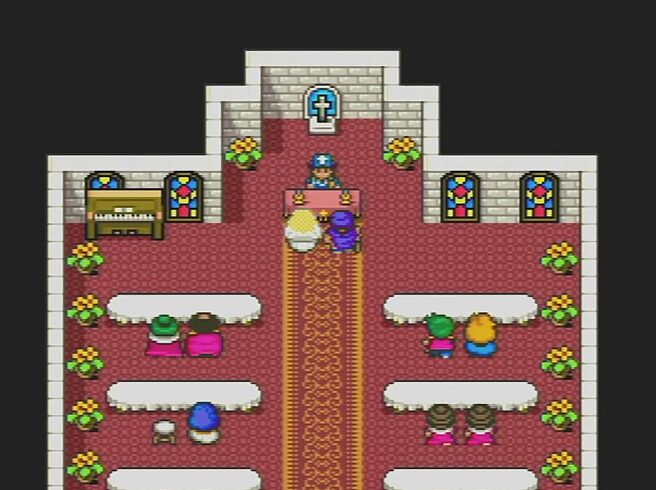

ゲーム機によっては、プレイ中の画面を自由に保存できなかったり、保存できる場面に制限があったりします。
そのような場合でも、ゲーム画面を録画しておけば、動画から必要な場面を切り出して画像にできます。
例えば、ゲーム内の設定画面やプレイ中の状況、特定の操作を説明する場面などを画像にして記事へ掲載できます。
文章だけでは伝わりにくい内容も、実際のゲーム画面を見せることで説明しやすくなります。
ゲームブログを運営している私にとっては、こうした画像を自分で用意できることが大きなメリットです。
3. レトロゲームのプレイ記録を残せる
レトロゲームを遊ぶ場合にも、キャプチャーボードは役立ちます。
昔のゲームには、現在のゲーム機のようなスクリーンショット機能が搭載されていないものも多くあります。
そうしたゲームでも、映像をPCに取り込める環境を用意すれば、プレイ画面を録画して保存できます。
ただし、今回のC.AMOURはHDMI入力を使用する製品です。
HDMI出力を備えていない古いゲーム機を接続する場合は、別途HDMI変換器などが必要になることがあります。
ゲーム機によって必要な機材が異なるため、購入前に自分の環境で接続できるか確認しておきましょう。
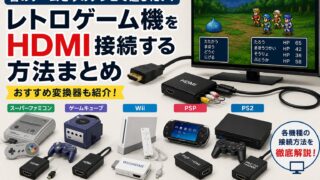
よろしければレトロゲーム機に必要なおすすめ変換機をまとめた記事もあるのでご覧ください。
C.AMOURのキャプチャーボードの接続方法
キャプチャーボードを初めて使う方にとって、分かりにくいのがケーブルの接続方法です。
私も使い始めた頃は、どの端子に何を接続すればよいのか迷いました。
基本的な接続方法は、次のとおりです。
PCにゲーム画面を取り込む場合
まず、ゲーム機のHDMI出力をキャプチャーボードのHDMI INに接続します。
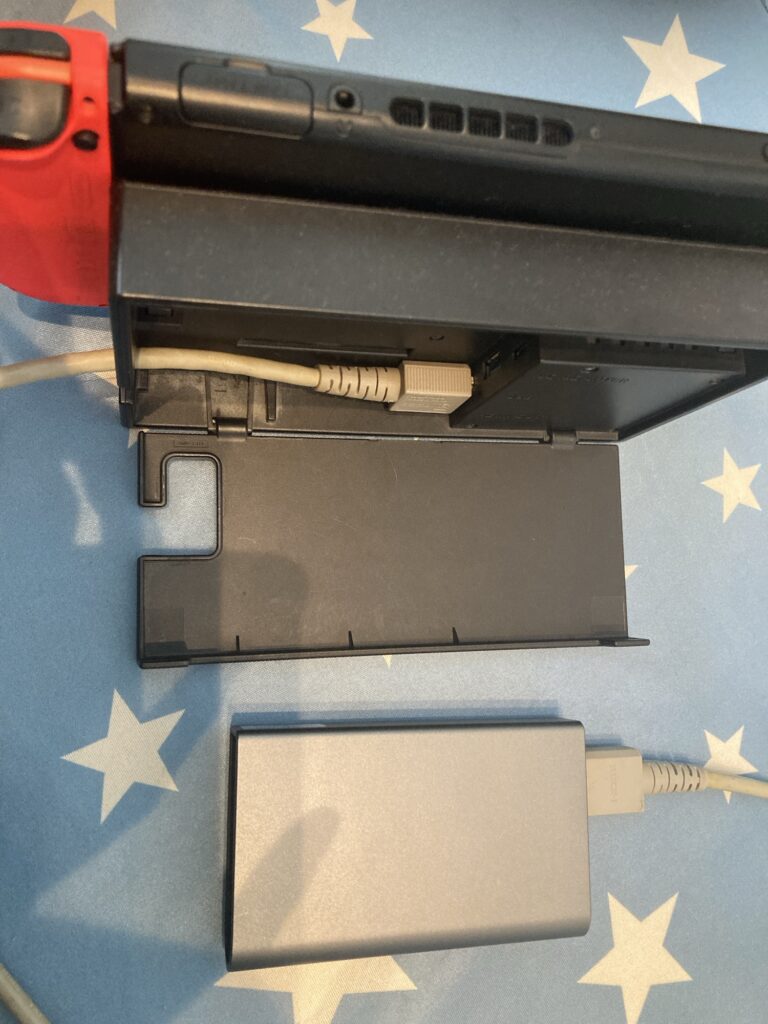
次に、キャプチャーボードとPCをUSBケーブルで接続します。
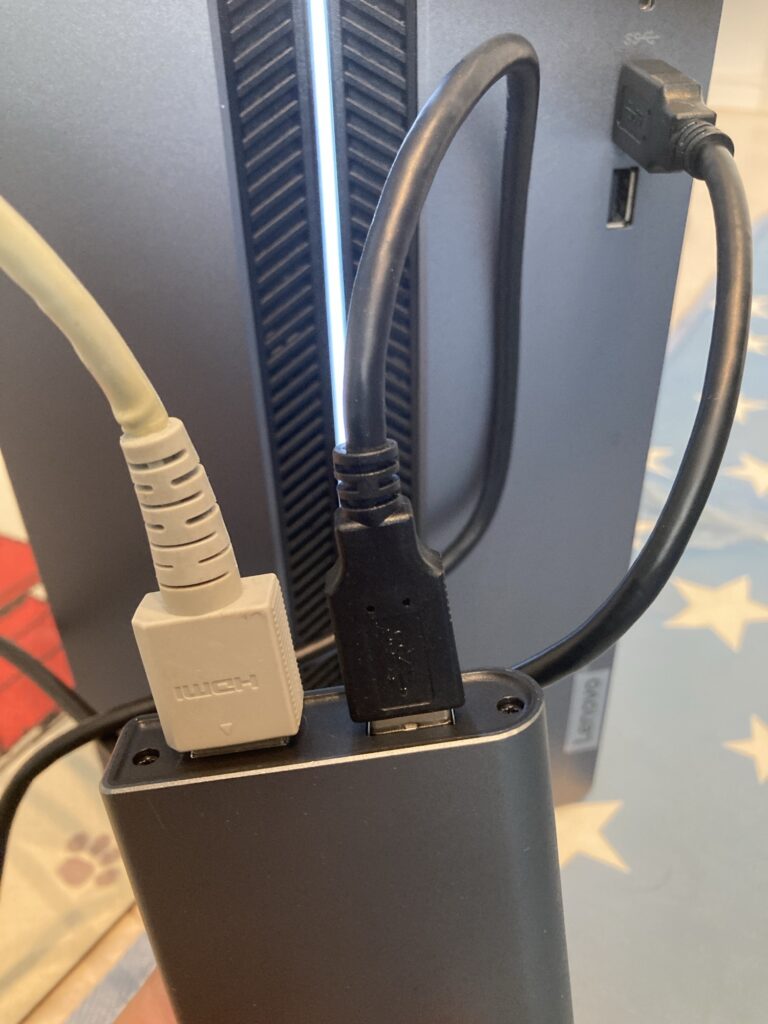
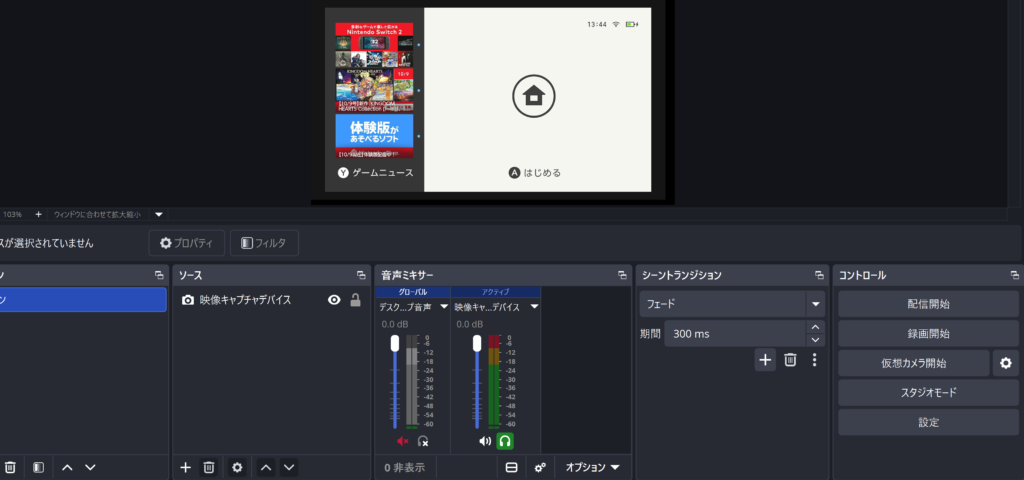
これで、PC側の録画ソフトからゲーム画面を取り込むための基本的な接続ができます。
テレビやモニターにも映したい場合
テレビやモニターでゲームをプレイしたい場合は、キャプチャーボードのHDMI OUTをテレビやモニターに接続します。
接続のイメージは次のとおりです。

- 1 ゲーム機のHDMI出力 → キャプチャーボードのHDMI IN
- 2 キャプチャーボードのUSB接続 → PC
- 3 キャプチャーボードのHDMI OUT → テレビ・モニター
ただし、3のHDMI OUT側はテレビやモニターに映像を出力するための端子です。PCへの映像取り込みだけであれば、HDMI OUTへの接続は必須ではありません。
この違いを理解しておくと、接続方法で迷いにくくなります。
実際に使って感じたメリット
ここからは、私が3~4年ほど使用して感じたメリットを紹介します。
ゲームブログ用の画像を自分で用意できる
私にとって一番のメリットは、ゲーム画面を自分で撮影して、ブログに使えることです。
ゲームの攻略方法や操作方法を説明するときは、実際の画面があると読者にも伝わりやすくなります。
録画した動画から必要な場面を切り出せるため、ゲーム機側にスクリーンショット機能がなくても、画像を用意しやすくなりました。
また、あとから記事を修正したいときにも、録画データが残っていれば必要な場面を確認できます。
ブログだけでなく、YouTubeの動画制作にも活用できるため、ゲームのプレイ記録を残したい方にも便利な製品だと感じています。
HDMIパススルーを使えば、PCで録画しながらプレイできる
今回、あらためて確認してよかったと感じたのが、HDMIパススルーです。
HDMIパススルーとは、キャプチャーボードに入力されたゲーム映像を、HDMI OUTからテレビやモニターへ出力する機能です。
一見すると、単に別の画面へ映像を出すだけの機能に思えるかもしれません。
しかし、キャプチャーボードを使う場合には大きなメリットがあります。
PCに取り込んだゲーム画面は、録画ソフトなどで映像を処理して表示するため、実際のゲーム画面より遅れて表示されることがあります。
私もこれまではPCに表示されたゲーム画面を見ながらプレイしており、操作に対して少し遅れて反応することがありました。
ところが、今回初めてHDMIパススルーを使ってみたところ、テレビ側の画面では遅延がほとんど気になりませんでした。
実際に、PC側の画面とパススルー側の画面を並べて確認しています。
↑の動画では右側の映像のほうが若干遅れているのがわかると思います。
これまで3~4年ほど使っていながら、この機能を活用していなかったのは少しもったいなかったですね。
PCで録画しながら、テレビやモニターで遅延なくプレイできる。
これがHDMIパススルーの大きなメリットです。
なお、パススルーを利用してもPC側のプレビュー画面の遅延がなくなるわけではありません。プレイする画面と録画する画面を分けられることがポイントです。
使い方を工夫すれば、今持っている機材をより快適に活用できる
今回の検証で感じたのは、新しい機材を購入しなくても、使い方を変えるだけで快適になる場合があるということです。
私はこれまで、PC画面でゲームを確認できていたため、多少の遅延があっても特に問題ないと思っていました。
しかし、ゲームのジャンルによっては、その遅延がプレイに影響する可能性があります。
例えば、RPGなどでは少しの遅延が気にならないこともありますが、格闘ゲームやスポーツゲームでは、操作のタイミングが重要になる場面があります。
そのようなゲームを録画する場合は、PC画面ではなく、HDMIパススルーで出力したテレビやモニターを見ながらプレイする方法を試してみるとよいでしょう。
実際に使って感じたデメリット・注意点
便利なキャプチャーボードですが、使い始めた頃には困ったこともありました。
ここでは、実際に使って感じた注意点を紹介します。
接続方法が分かりにくい
最初に困ったのが、ケーブルの接続方法です。
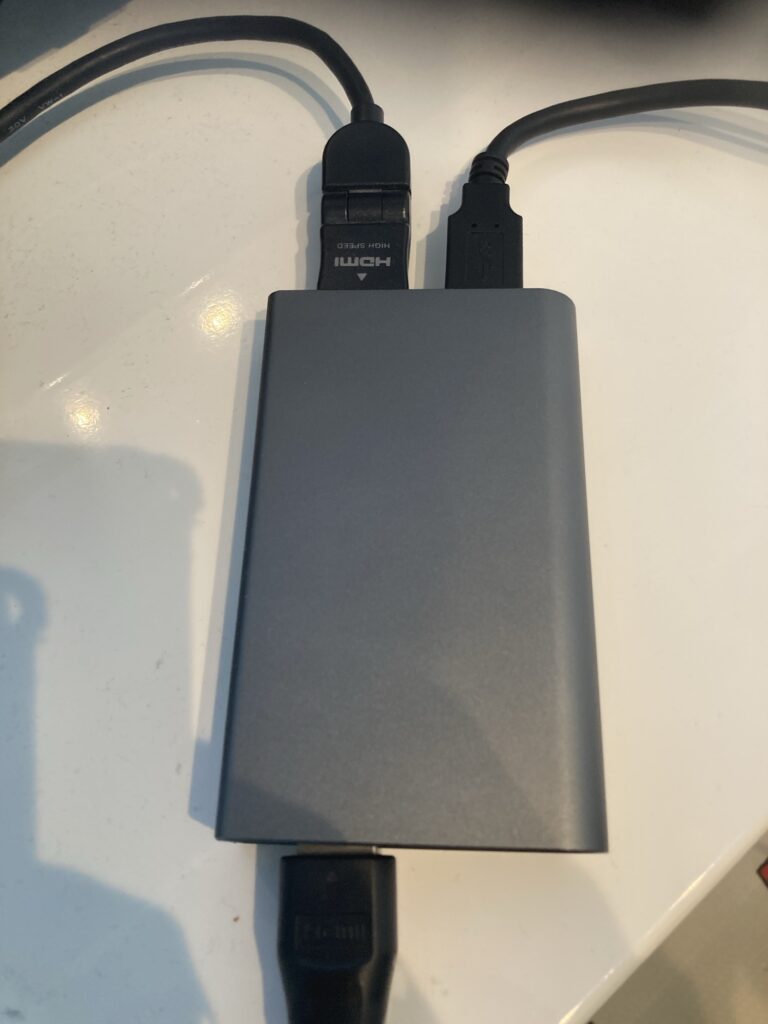
HDMI INやHDMI OUTなど、端子の役割を理解していないと、どこに何を接続すればよいのか分かりにくいと感じました。
特に、PCへの取り込みとテレビへの出力を同時に行う場合は、接続先を整理する必要があります。
慣れてしまえば難しいものではありませんが、キャプチャーボードを初めて使う方は、説明書や接続図を確認しながら作業することをおすすめします。

とくに購入からしばらくして使おうとした時に、説明書とかもどっかいっちゃってたりすると一気にやる気なくなっちゃうから、気をつけてね
録画ソフトの設定が分かりにくい
キャプチャーボードをPCに接続しただけでは、すぐにゲーム画面が表示されるわけではありません。
録画ソフト側で、映像を取り込むための設定が必要になることがあります。
例えば、OBS Studioを使う場合は、ソースを「映像キャプチャデバイス」を追加して、接続したキャプチャーボードを選択します。
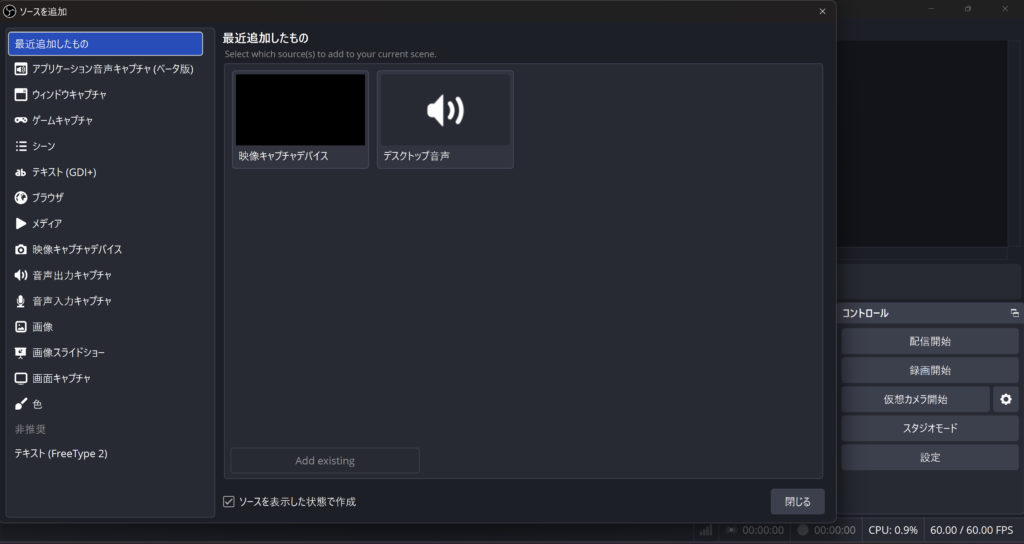
ゲーム画面を取り込む設定と、PC上で動作するゲームを直接取り込む設定は異なります。
私も最初は、設定項目の名前だけでは違いが分からず、どれを選べばよいのか迷いました。
映像が表示されない場合は、ケーブルの接続だけでなく、録画ソフト側で正しい入力機器が選択されているかも確認しましょう。
映像や音声の設定が難しい
録画ソフトには、解像度やフレームレート、音声など、さまざまな設定項目があります。
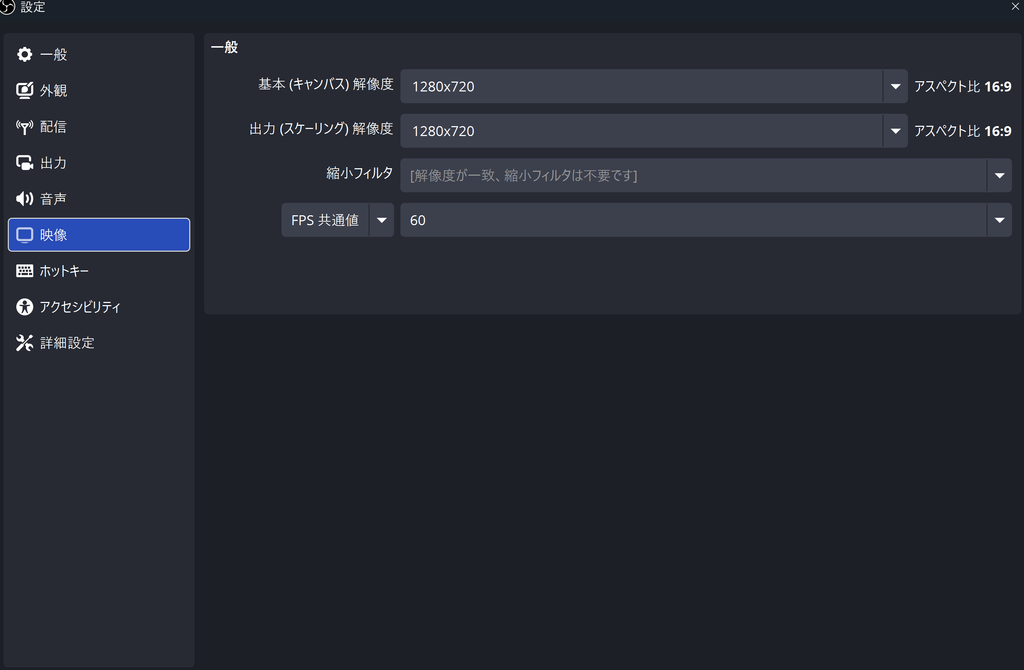
しかし、動画制作に詳しくないと、それぞれの項目が何を意味しているのか分かりにくいものです。
私自身、3~4年ほど使用していますが、今でもすべての設定を理解しているわけではありません。
使い始めた頃は、画質や録画形式など、どこを設定すればよいのか分からず苦労しました。
最初からすべての項目を理解しようとするよりも、初期段階では説明書に従いまずはゲーム画面を正常に表示し、録画できる状態を目指すのがおすすめです。
そのうえで、必要に応じて画質や音声などを調整していけばよいと思います。
PC側の画面では遅延が気になることがある
実際に使用していて、PC側に表示したゲーム画面では少し遅延を感じることがありました。
ただし、遅延の原因はキャプチャーボードだけとは限りません。
PCの性能やケーブル、録画ソフトの設定など、複数の要因が関係する場合があります。
私の場合、今回HDMIパススルーを試したところ、テレビ側の画面では遅延がほとんど気になりませんでした。
そのため、リアルタイムの操作が重要なゲームをプレイする場合は、PCのプレビュー画面だけを見てプレイするのではなく、HDMIパススルーの利用も検討してみてください。
C.AMOURのキャプチャーボードはどんな人におすすめ?
これまでの使用経験を踏まえると、次のような方に向いていると思います。
おすすめできる人
- ゲームのプレイ動画をPCで録画したい人
- ゲームブログ用のスクリーンショットを作りたい人
- レトロゲームのプレイ記録を残したい人
- 1080p・60fpsを中心とした録画環境を探している人
- PCで録画しながらテレビやモニターでプレイしたい人
特に、ゲームブログやYouTubeで自分のプレイ画面を使いたい方にとって、キャプチャーボードは便利な機材です。
購入前に検討したい人
- 4K・60fpsで録画したい人
- HDRなどの映像機能を重視する人
- 最新ゲーム機の映像機能を最大限に活用したい人
- PCの設定や録画ソフトの操作をできるだけ避けたい人
この製品は、箱の表記上、4K・30fpsのHDMI入力と1080p・60fpsのHDMI出力に対応しています。
ただし、入力できる映像と録画できる映像は同じとは限りません。高解像度や高フレームレートでの録画を重視する場合は、購入前に対応する録画仕様を確認しましょう。
また、キャプチャーボードを使うには、PCや録画ソフトの準備も必要です。接続すれば何も設定せずにすべて使える、というわけではない点にも注意してください。
まとめ:ゲームブログや動画制作に活用できるキャプチャーボード
今回は、C.AMOURのキャプチャーボードを3~4年ほど使用した感想を紹介しました。
実際に使ってみて便利だと感じたのは、ゲーム画面をPCに取り込み、録画した動画からブログ用の画像を作成できることです。
一方で、使い始めた頃は接続方法や録画ソフトの設定が分かりにくく、慣れるまで苦労しました。
また、今回あらためてHDMIパススルーを試したことで、PCで録画しながらテレビ側の画面を見てプレイする方法も分かりました。
長年使っていた機材でも、機能を十分に活用できていないことがあるものですね。
これからゲームブログやYouTubeでプレイ画面を活用したい方にとって、キャプチャーボードは選択肢のひとつになると思います。
ただし、必要な録画画質や接続するゲーム機、PCの環境によって適した製品は変わります。
購入する際は、自分がどのようなゲームを録画したいのか、どの程度の画質が必要なのかを考えたうえで選んでみてください。

最後まで読んでくれてありがとう♪
コメント